
デモ
NEO の使い方を画面で見る
架空の会社の開発チームを例に、あとから入った人が NEO に聞くと理由と出典つきで答えが返る所と、その答えが普段の会話から出来るまでを、本物の画面を押して進めながら見せます。
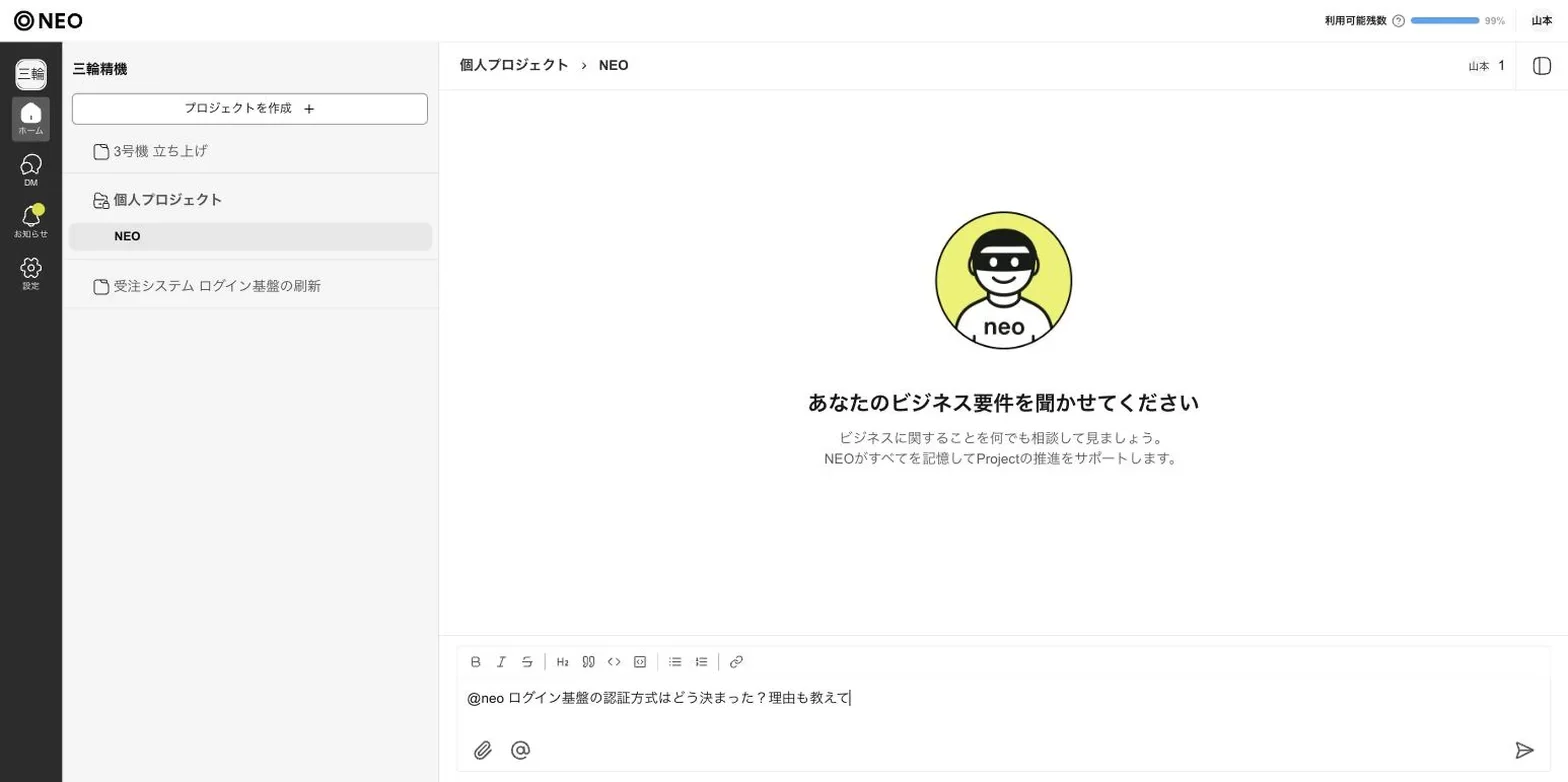
ログイン基盤の認証方式は、少し前にスレッドで決まりました。あとからこの仕事に加わった山本さんは、その場にいませんでした。誰に聞けばよいかも分かりません。そこで NEO に「どう決まった?理由も教えて」と聞きます。送信を押してください。
架空の会社「三輪精機」の開発部を例にします。あとから仕事に加わった人が NEO に聞くと、決まった内容と理由が出典つきで返ります。なぜ答えられるのかを、本物の画面を押して進めながら 7 枚で見せます。社名・人名・内容は説明用で、実在しません。
手順を文章で読む
1. いつもどおり、スレッドで相談する
開発部の田中さんが、ログイン基盤の認証方式をスレッドで相談します。鈴木さんと高橋さんが答え、田中さんが決めます。書き方は普段のチャットと同じです。
2. その場で NEO に聞く
同じスレッドで @NEO を付けて「決まったことを、理由と次にやることに分けてまとめて」と頼むと、NEO がスレッドの会話を読んで答えます。
3. 発言の「wiki に保存」を押す
NEO の答えのメニューから「wiki に保存」を押すと、保存先のダイアログが開きます。種類(決定・手順など)と、追記先のページや題名は NEO が提案するので、違うときだけ選び直します。
4. wiki のページができる
保存した内容は、プロジェクトの wiki のページになります。決定のページには「内容」「理由」「決定日」「関係者」「タスク」の欄があり、その後の会話から NEO が足した行には「NEO が追加」の印が付きます。タスクの文は NEO が書き出し、担当は人が画面で決めます。
5. 担当を決めると、タスクが本人に届く
wiki のタスクに担当を付けると、その人の「私のタスク」に並びます。どのページから出たタスクかが分かり、終わったら印を付けます。
6. あとから入った人が聞く
あとから入った人も、自分の個人プロジェクトの NEO に「ログイン基盤の認証方式はどう決まった?理由も教えて」と聞くだけです。NEO は wiki と会話をもとに理由まで答え、最後に出典(どのスレッドの誰の発言か)を付けます。画面は、あとから入った山本さんが聞いた例です。
7. 違っていたら、読んだ人がその場で直す
wiki のページは、読んだ人がその場で書き直せます。直すと、誰がいつ直したかが編集履歴に残り、次に読む人はその版を読みます。
始め方
- 1無料で登録します。
- 2ワークスペースを作り、同僚を招待します。
- 3プロジェクトとスレッドを作り、いつもどおり話します。図面や議事録などの資料はスレッドに置きます。
- 4困ったら @NEO を付けて聞きます。答えが役に立ったら「wiki に保存」で残します。
wiki とタスクは、ワークスペースごとに運営が有効にする機能です。試してみたいときは、お問い合わせからご連絡ください。
Microsoft Teams・SharePoint の連携も用意しています。運営が有効にするオプションで、有効なワークスペースでは管理者が設定の「外部連携」から接続します。
NEO の機能と料金を資料で見る
会社名・お名前・メールアドレスを入れると、資料をダウンロードできます。気になることは、このページの NEO にそのまま聞いてください。